Curso Técnico em Informática Grátis: Como Montar um Computador do Zero
Curso de informática 100% gratuito. Aprenda na prática hardware (processador, memória, SSD, placa-mãe), software (instalação do Windows e drivers) e noções de redes ao montar um computador do zero. Clique nas palavras em destaque (📷) para ampliar as ilustrações de cada passo.
Este curso técnico em informática é gratuito e pode ser feito no seu ritmo.
O que você vai aprender
01 O que você precisa ter em mãos
Antes de começar, separe todos os componentes de hardware e uma chave Phillips. Trabalhe em uma mesa limpa, preferencialmente sem carpete.
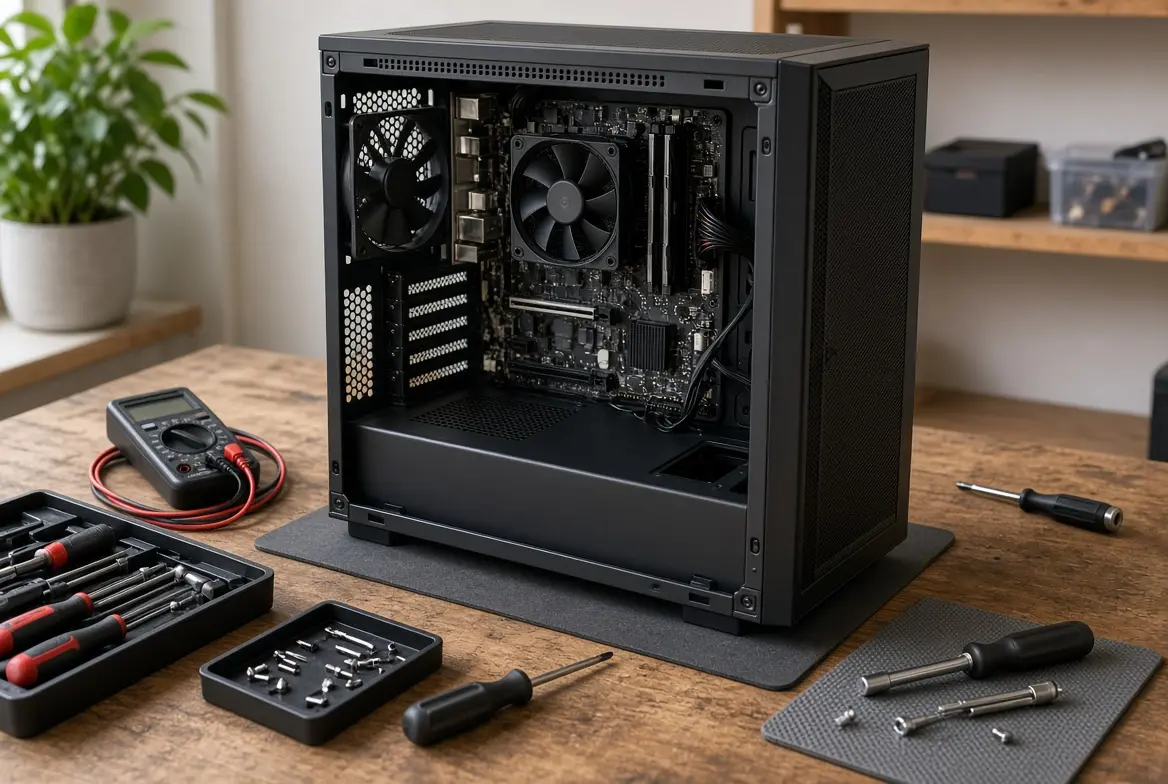
1 Preparar o gabinete
Abra o painel lateral do gabinete. Guarde os parafusos. Instale os espaçadores (standoffs) apenas nos furos que batem com a sua placa-mãe.
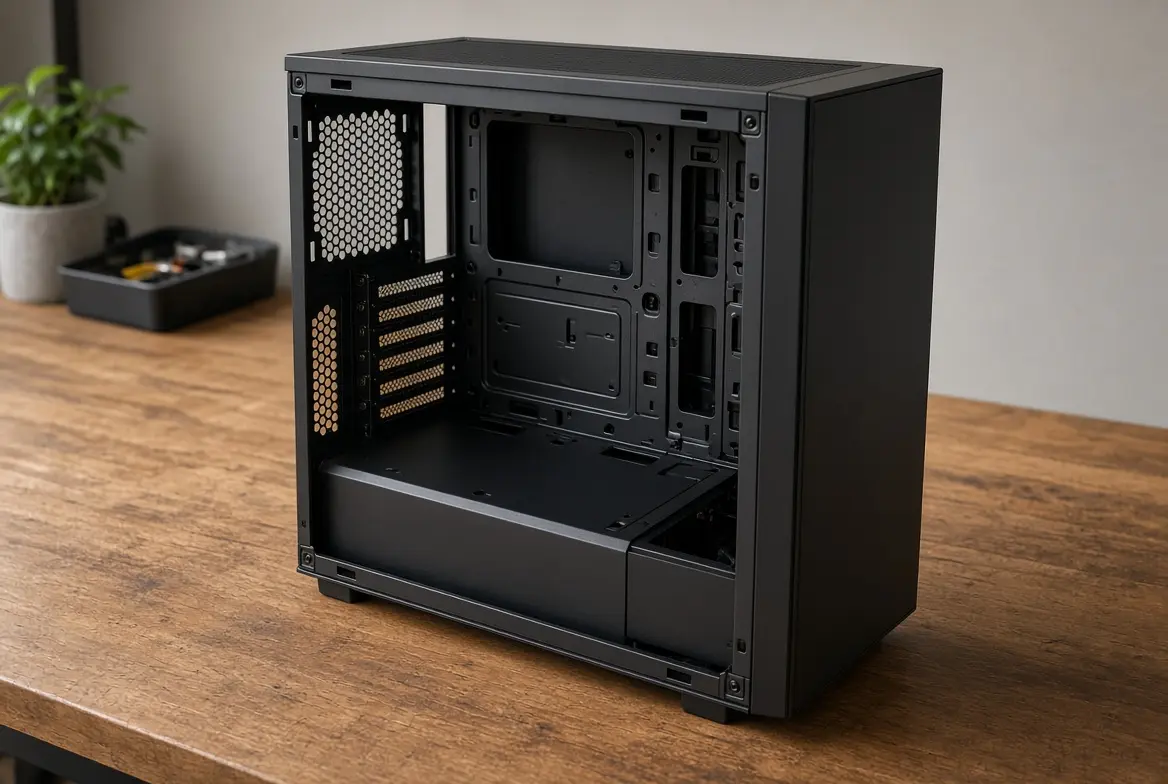
2 Placa-mãe e processador
É mais fácil instalar o processador com a placa-mãe ainda fora do gabinete, deitada na mesa.
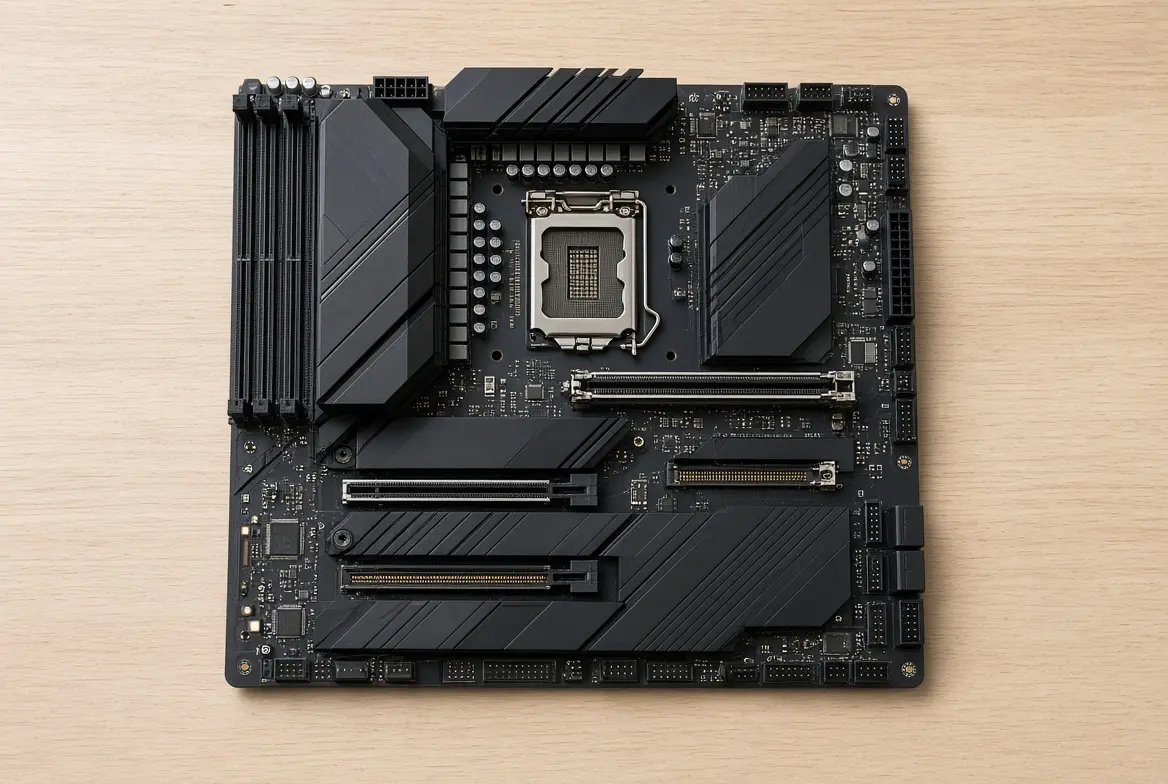
Colocando o processador:
- Abra a alavanca do soquete.
- Alinhe o triângulo do processador com o triângulo do soquete.
- Encaixe sem forçar — ele cai no lugar sozinho.
- Feche a alavanca com cuidado.
Depois fixe a placa-mãe no gabinete, apertando os parafusos em diagonal.
3 Cooler e pasta térmica
O cooler tira o calor do processador. Coloque uma gota pequena de pasta térmica no centro e depois posicione o cooler.
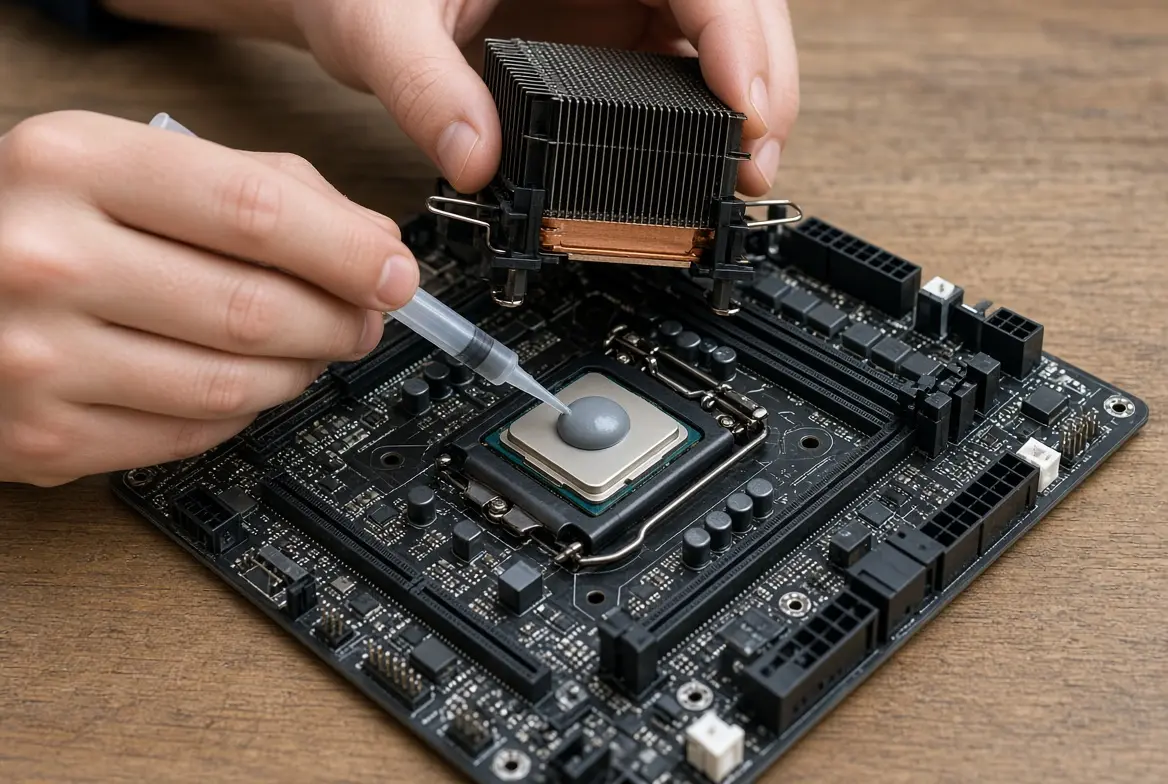
- Encaixe o cooler e aperte os parafusos em X (cruzado).
- Conecte o cabo no conector CPU_FAN da placa-mãe.
4 Memória RAM
Abra as travas do slot. Alinhe o entalhe da memória RAM com o do slot e pressione até as travas fecharem com um “click”.
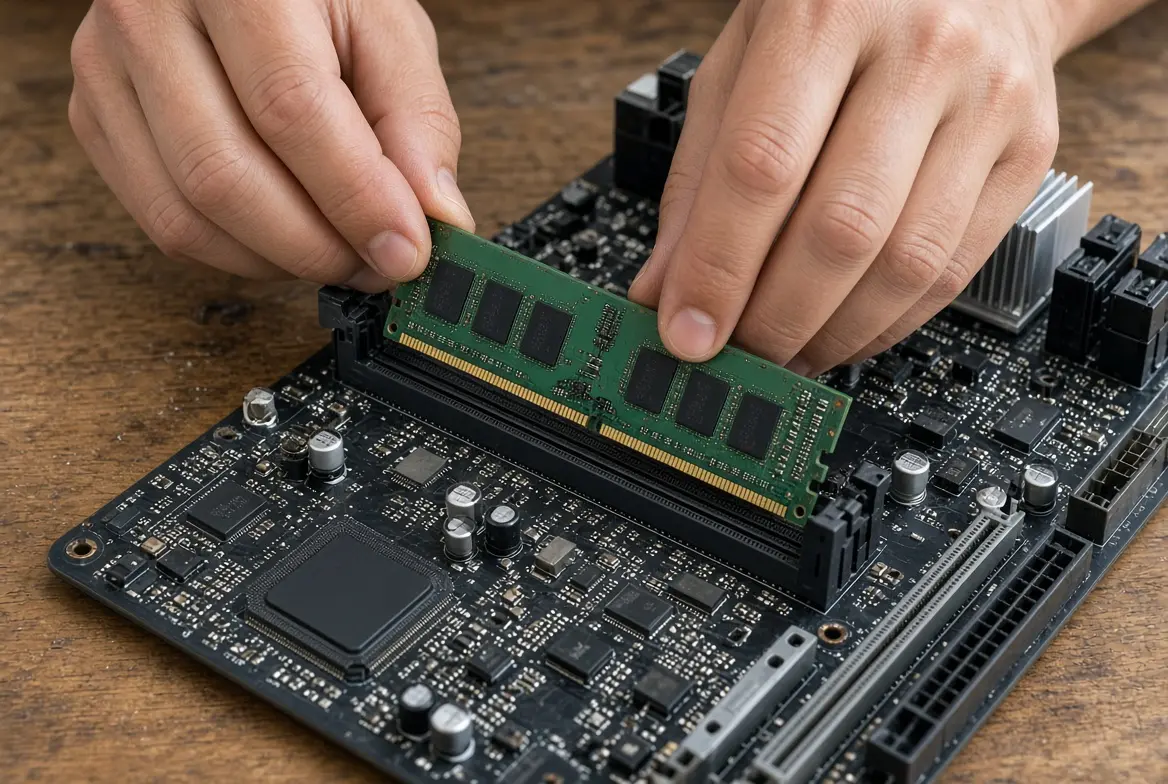
Se tiver dois pentes, use os slots recomendados no manual (geralmente o 2º e o 4º) para melhor desempenho.
5 Instalar o SSD M.2 (recomendado)
O SSD M.2 é pequeno, fino e não usa cabo. Ele encaixa em um slot especial na placa-mãe. É o tipo mais rápido e moderno.
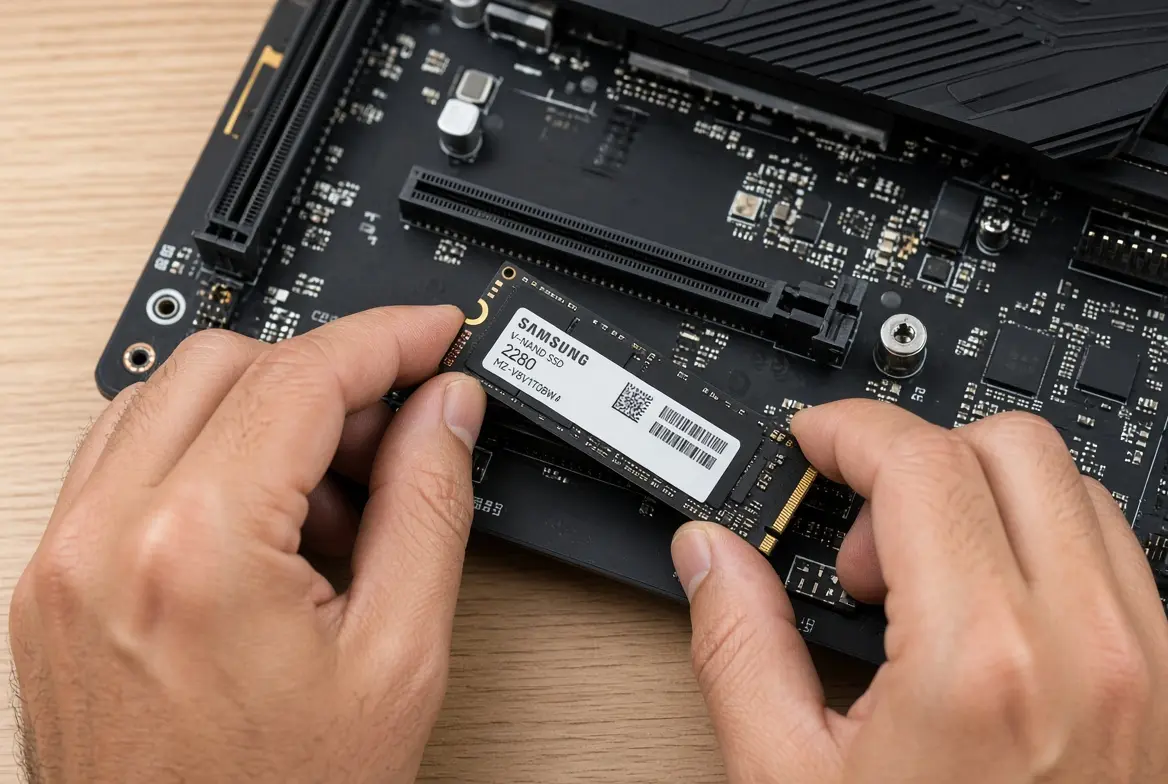
- Localize o slot M.2 na placa-mãe (geralmente fica perto do processador ou abaixo dos slots de memória).
- Retire o parafusinho que segura a proteção do slot (se houver).
- Encaixe o SSD M.2 no slot em um ângulo de cerca de 30 graus.
- Abaixe o SSD até ele ficar paralelo à placa-mãe.
- Fixe com o parafusinho pequeno. Não aperte com força excessiva.
6 Instalar o SSD SATA (ou HD)
O modelo SATA é maior (parece uma caixinha) e usa dois cabos: um de dados e um de energia.
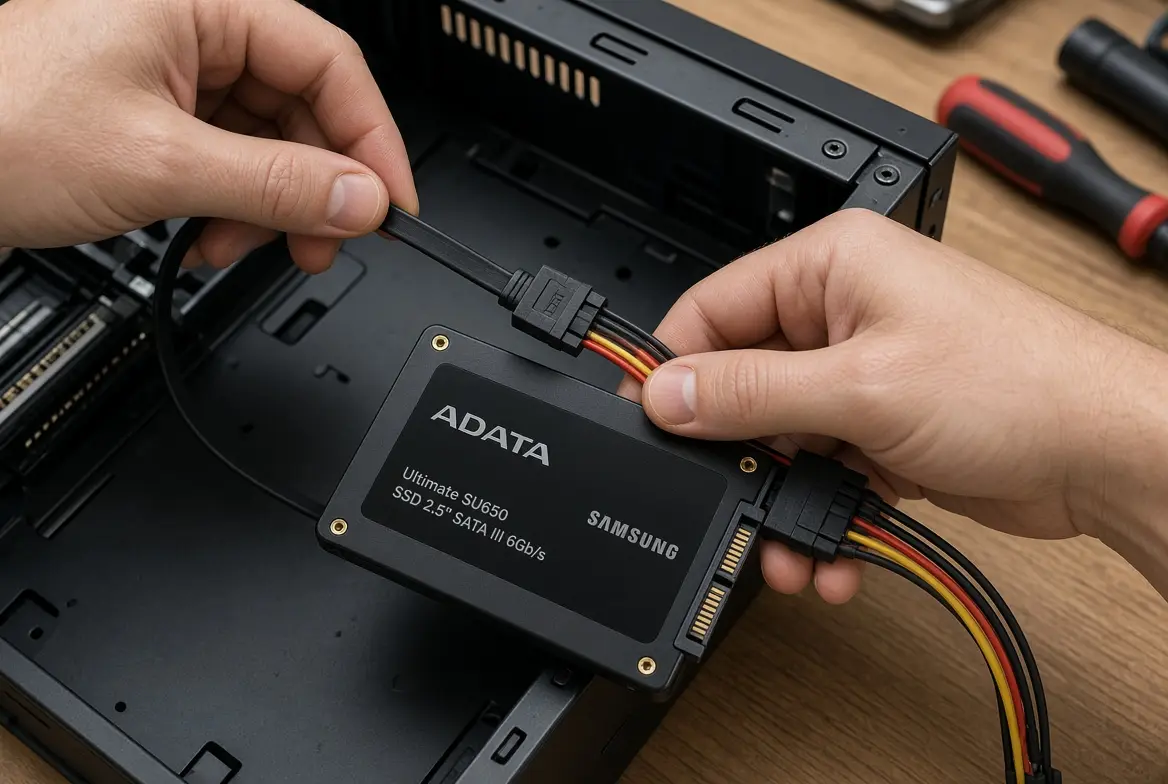
- Fixe o SSD ou HD no compartimento do gabinete (geralmente na parte da frente, embaixo) usando os parafusos ou bandejas que acompanham o gabinete.
- Conecte o cabo de dados SATA (geralmente vermelho, preto ou azul) em uma das portas SATA da placa-mãe e a outra ponta no SSD/HD.
- Conecte o cabo de energia SATA que sai da fonte de alimentação no conector de energia do SSD/HD.
7 Fonte de alimentação
Encaixe a fonte no compartimento inferior do gabinete. Fixe com os 4 parafusos na traseira e passe os cabos para dentro.
8 Placa de vídeo (se tiver)
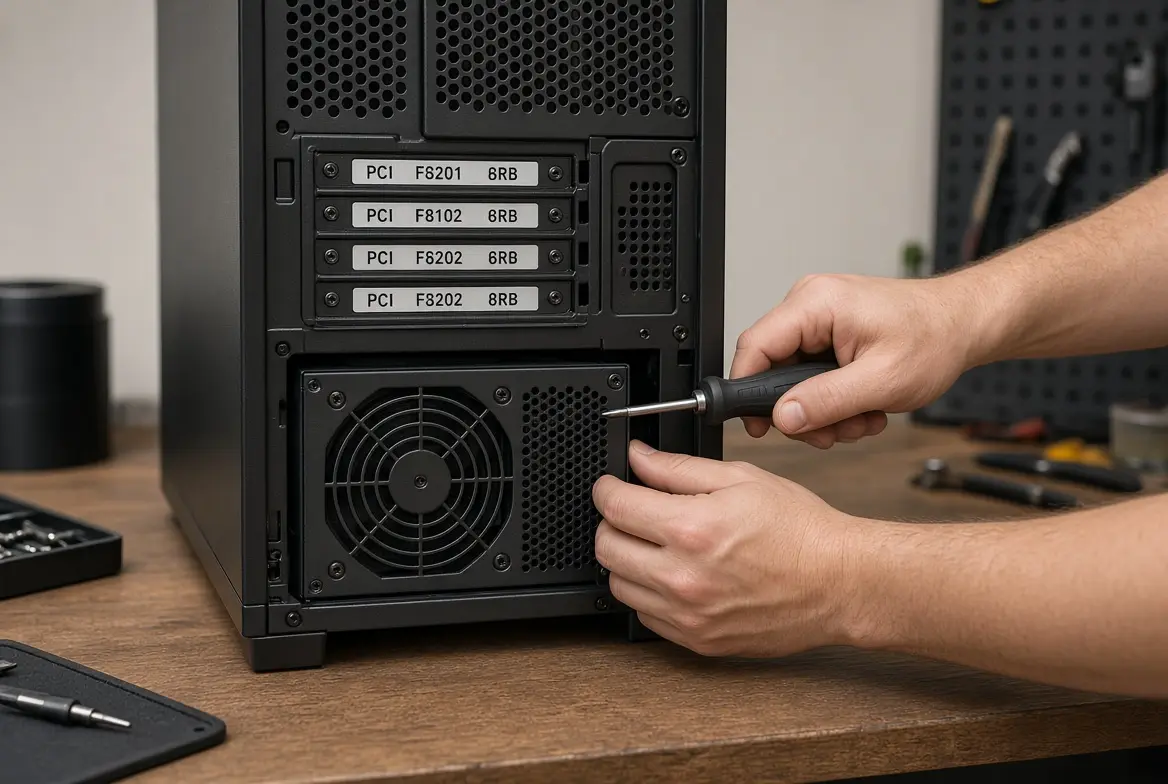
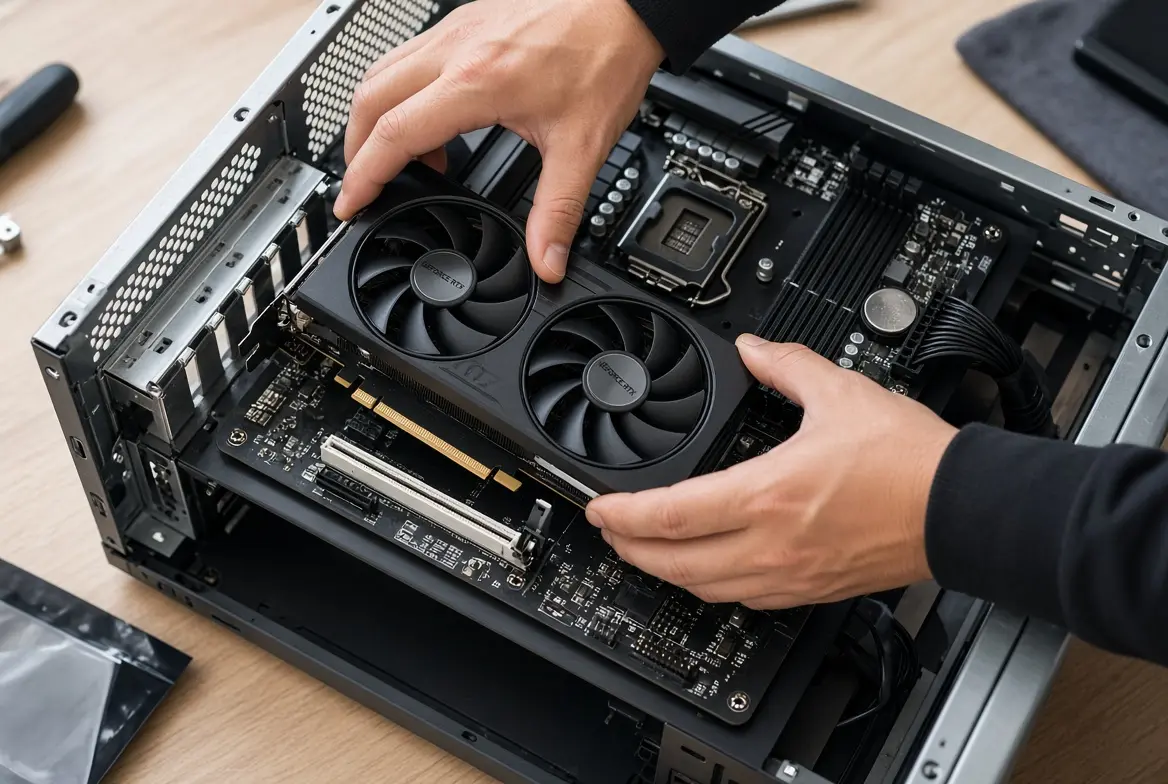
Remova as tampas traseiras do slot. Encaixe a placa de vídeo no slot longo (PCIe x16) até travar. Fixe com parafuso e ligue os cabos de energia da fonte nela.
9 Cabeamento
- 24 pinos → placa-mãe (o conector grande)
- 8 pinos (ou 4+4) → perto do processador
- Cabos SATA (se usou SSD/HD SATA)
- Cabos do painel frontal (Power, Reset, LEDs, USB, áudio) — veja o manual da placa-mãe
10 Monitor, teclado e mouse
Feche o gabinete. Ligue o cabo de energia da fonte. Conecte o monitor na placa de vídeo (ou na placa-mãe se não tiver placa dedicada). Conecte teclado e mouse. Ligue o monitor e depois aperte o botão Power do gabinete.
11 Instalar o Windows (software)
Depois do hardware montado, é a vez do software: instalar o sistema operacional e os drivers. Também é o momento de configurar a rede (Wi-Fi ou cabo) para o computador acessar a internet.
- Crie um pen drive de instalação com a ferramenta oficial da Microsoft (Media Creation Tool).
- Conecte o pen drive, ligue o PC e aperte Del, F2 ou F12 para entrar na BIOS.
- Coloque o pen drive como primeiro dispositivo de boot.
- Salve, reinicie e siga o instalador do Windows.
- Depois de instalado, baixe os drivers da placa-mãe e da placa de vídeo no site do fabricante.
? Perguntas frequentes
O que se estuda em um curso técnico em informática?
Hardware (processador, memória, SSD, placa-mãe), software (Windows, drivers), redes de computadores, diagnóstico e manutenção, montagem de PC e suporte ao usuário.
O que faz um técnico de informática?
Suporte e correção em sistemas, configuração de redes locais, manutenção de computadores e notebooks, instalação de software, montagem e upgrade de PCs.
Este curso de informática é gratuito?
Sim. Este guia de montagem de computador e fundamentos de hardware e software é 100% gratuito.
Quanto tempo dura o curso técnico em informática?
A formação técnica tradicional tem cerca de 12 meses. Este material prático permite aprender o essencial de montagem e hardware no seu ritmo.
Quais vagas existem para técnico em informática?
Suporte técnico, help desk, manutenção de equipamentos, assistência a domicílio, montagem de computadores e atuação em empresas.
✓ Dicas finais e erros comuns
- Não liga: Confira os cabos de 24 pinos e 8 pinos do processador.
- Tela preta: Teste a memória em outro slot. Teste sem a placa de vídeo dedicada.
- Esquenta muito: Verifique a pasta térmica e se o cooler está bem fixado e ligado no CPU_FAN.
- Não acha o SSD: Ative AHCI na BIOS e confira os cabos SATA.
- RAM não trava: Está ao contrário ou incompleta. Tire e alinhe de novo.
Vá com calma. Se algo não encaixar fácil, pare e confira o alinhamento. Nunca force.
★ Parabéns pela montagem!
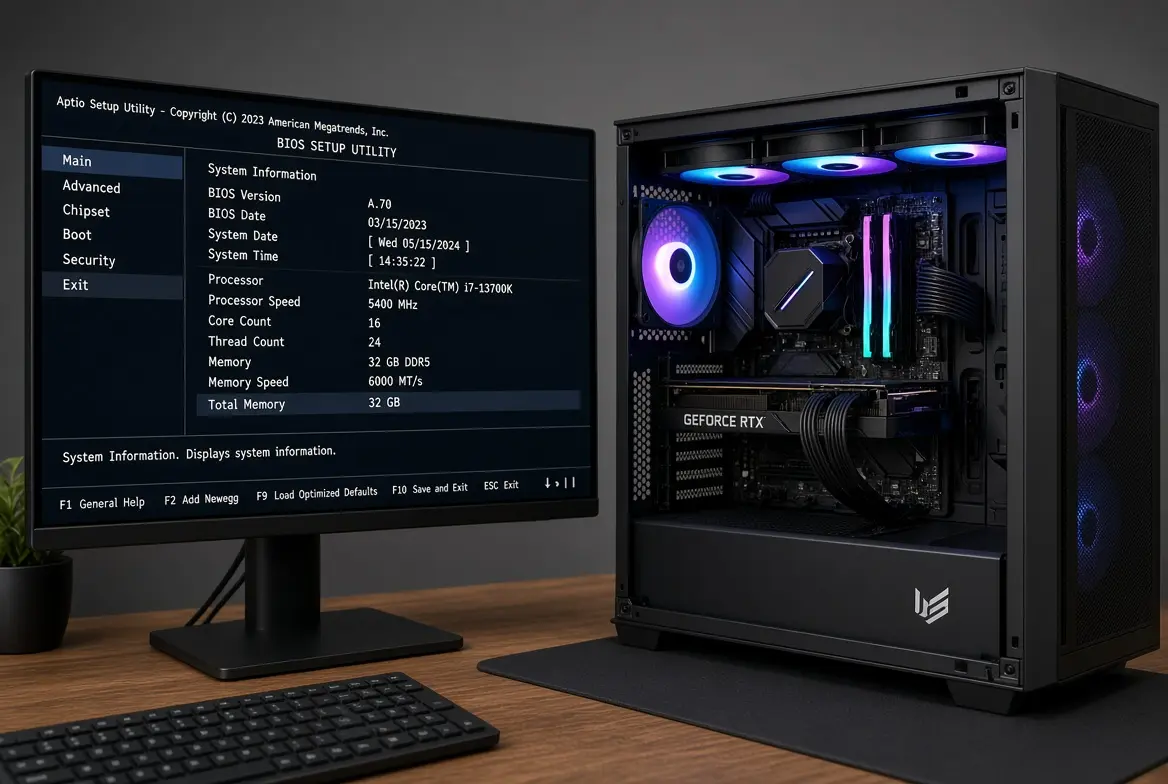
Você concluiu todos os passos e agora tem um computador desktop pronto e funcionando!
Na primeira vez que ligar, você verá a tela da BIOS do sistema (da placa-mãe). É o sinal de que o processador, a memória, o armazenamento e todos os componentes estão se comunicando corretamente.
Clique nas palavras em destaque (📷) para ver o resultado final: o PC montado, ligado e com a BIOS na tela.
Não quer montar sozinho?
Sem problema. A Tela da Informática monta, formata e configura o seu computador ou notebook a domicílio no Rio de Janeiro, Niterói e São Gonçalo. Avaliação no local antes de qualquer orçamento.